Tecnologia • Arquivos e proteção de dados
Guardar na nuvem é o mesmo que ter backup?
Você apaga uma pasta no notebook para liberar espaço. Segundos depois, ela desaparece do celular e da nuvem. O serviço não falhou: sincronizou exatamente a exclusão que recebeu. O problema é que você esperava uma cópia independente e tinha apenas o mesmo estado refletido em vários lugares.
Sincronização facilita acesso e colaboração. Backup existe para recuperação. As duas funções podem morar no mesmo serviço, mas respondem a perguntas diferentes: quero ver o arquivo atualizado em toda parte ou quero conseguir voltar depois de uma falha?
12 min de leitura • 13 min de áudio
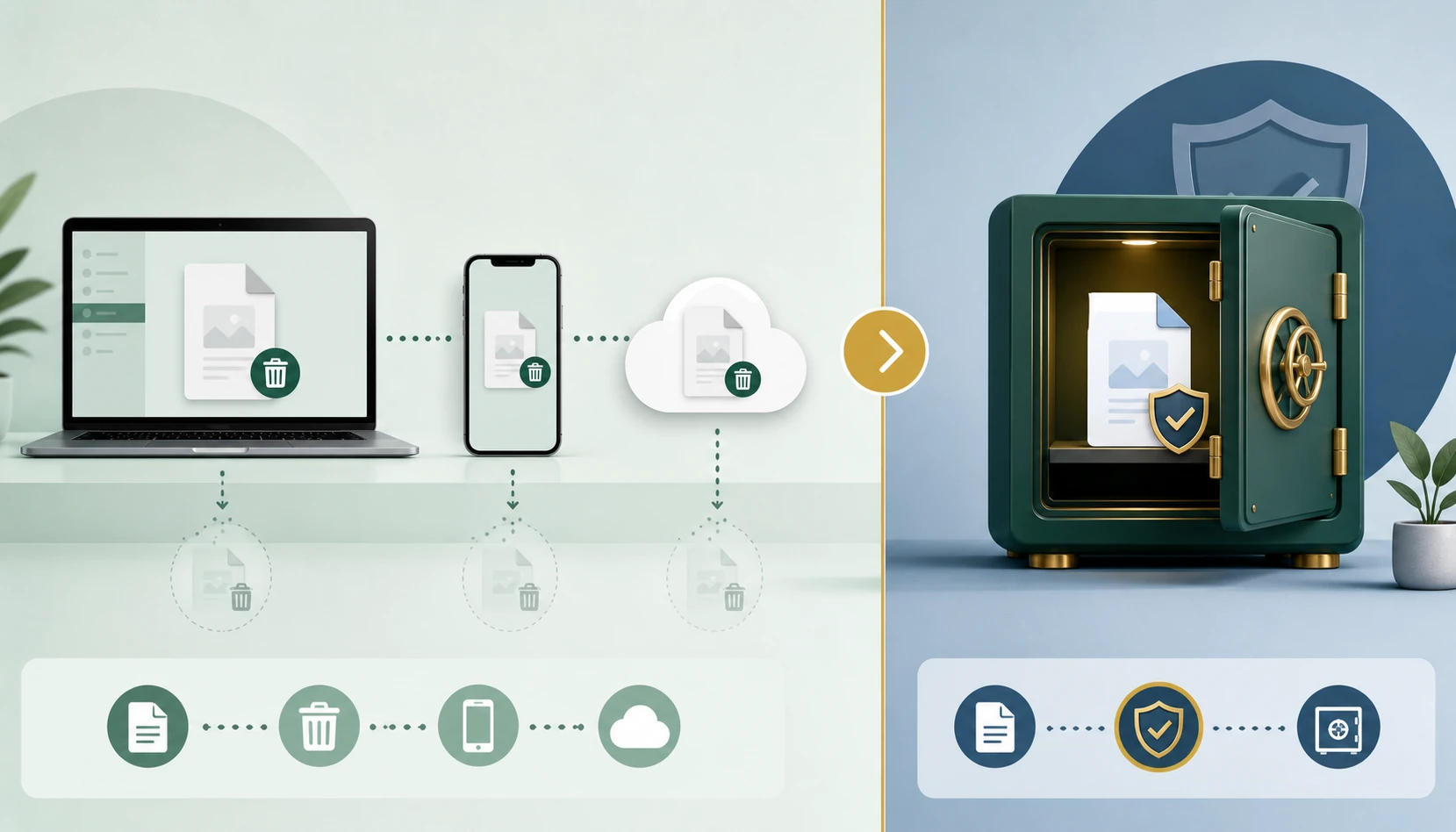
Ver o arquivo em três telas pode representar um único estado
Serviços como OneDrive, Google Drive e bibliotecas de fotos mantêm conteúdo alinhado entre dispositivos. Ao editar um documento, a nova versão aparece nos outros lugares. Ao mover ou apagar, a mudança também pode ser enviada.
Sincronização
Mantém o estado atual parecido em vários pontos. Alterações e exclusões podem se propagar.
Backup
Preserva uma cópia voltada à recuperação, com separação, versões e retenção definidas.
Uma pasta sincronizada pode ter recursos de backup. Uma ferramenta de backup pode enviar cópias para a nuvem. O nome do serviço não decide; o comportamento decide.
Arquivos sob demanda criam outra ilusão. O nome aparece no computador, porém o conteúdo pode estar apenas online até ser aberto. Isso economiza espaço, mas não forma uma cópia local completa.
A nuvem continua sendo uma camada valiosa
Se o notebook quebra ou o celular é roubado, uma cópia online pode impedir perda total. Histórico de versões recupera documento sobrescrito; lixeira recupera exclusão recente; alguns serviços restauram muitos arquivos para um ponto anterior.
O valor é real, mas tem condições. Antes de depender dele, descubra:
- Quais arquivos recebem versões e por quanto tempo?
- Quanto tempo itens excluídos permanecem na lixeira?
- O prazo muda entre plano gratuito, pessoal, empresa ou escola?
- O que acontece quando o armazenamento fica cheio?
- Você consegue recuperar a conta sem o celular?
- Existe forma de exportar todos os dados?
Essas respostas variam por serviço e plano. A palavra “nuvem” pode signific pasta sincronizada, armazenamento manual, backup do aparelho, fotos, arquivo de longo prazo ou dados internos de um aplicativo. Uma opção não cobre automaticamente as outras.
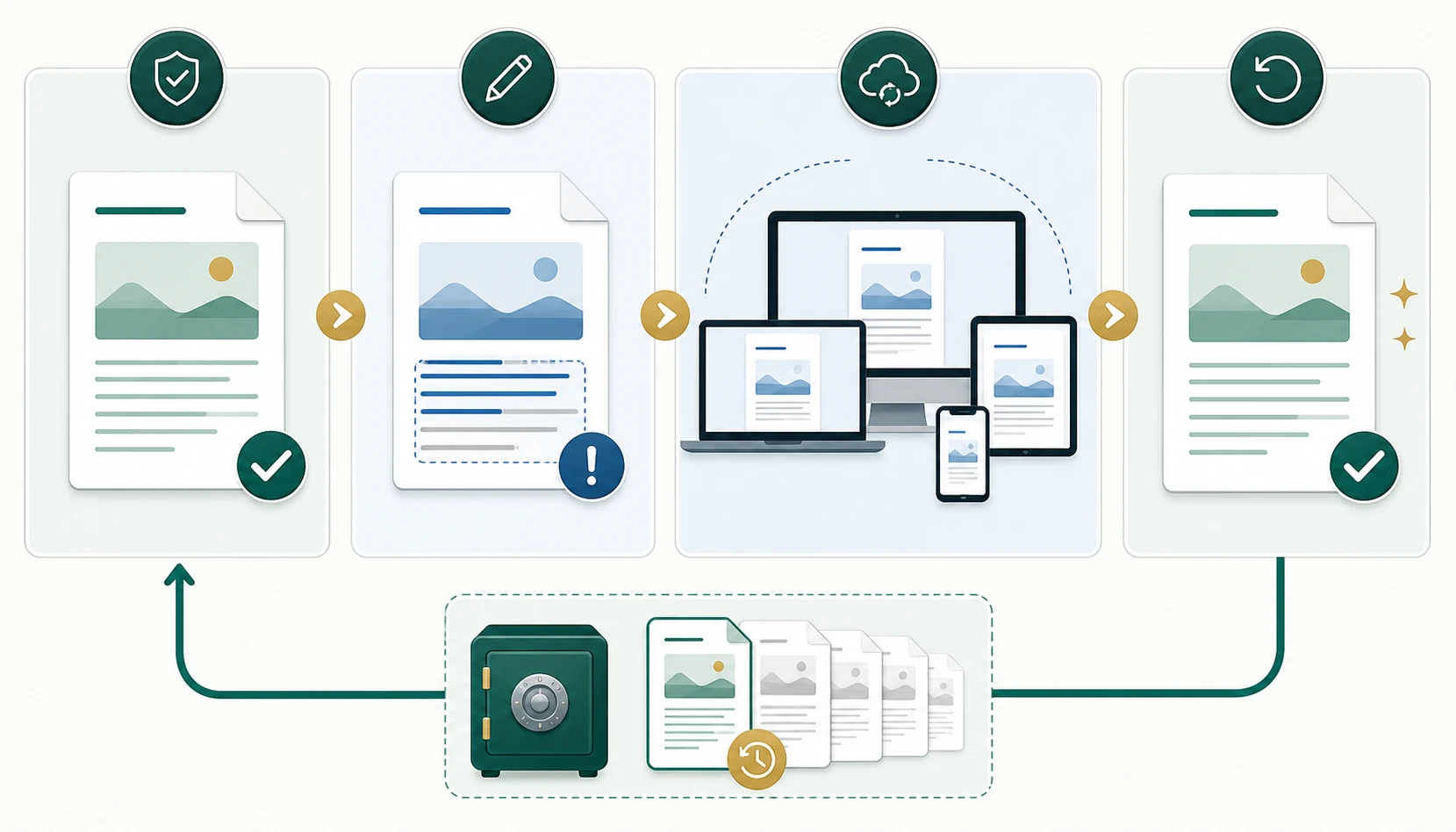
O mesmo mecanismo que replica o acerto também replica o erro
Exclusão e sobrescrita
A lixeira tem prazo e pode ser esvaziada. O histórico mantém período ou quantidade limitada. Se você perceber tarde demais, a recuperação pode não existir.
Sincronização interrompida
Ícone de erro, conflito, sessão expirada ou falta de espaço pode deixar o arquivo apenas num dispositivo. Um nome visível não prova que o conteúdo terminou de ser enviado.
Ransomware
Um programa malicioso pode criptografar arquivos na pasta sincronizada, e as versões alteradas podem seguir para a nuvem. Restauração em massa ajuda em alguns cenários, mas não substitui cópia isolada e testada.
Conta comprometida
O invasor pode apagar dados, esvaziar lixeira, mudar recuperação e criar compartilhamentos. Senha exclusiva, autenticação forte, revisão de sessões e cópias com credenciais separadas limitam o alcance.
Compartilhamento adiciona outra pessoa à equação. Quem possui edição talvez consiga alterar ou excluir. Conteúdo insubstituível não deve depender de uma única conta nem da ação correta de todos os colaboradores.
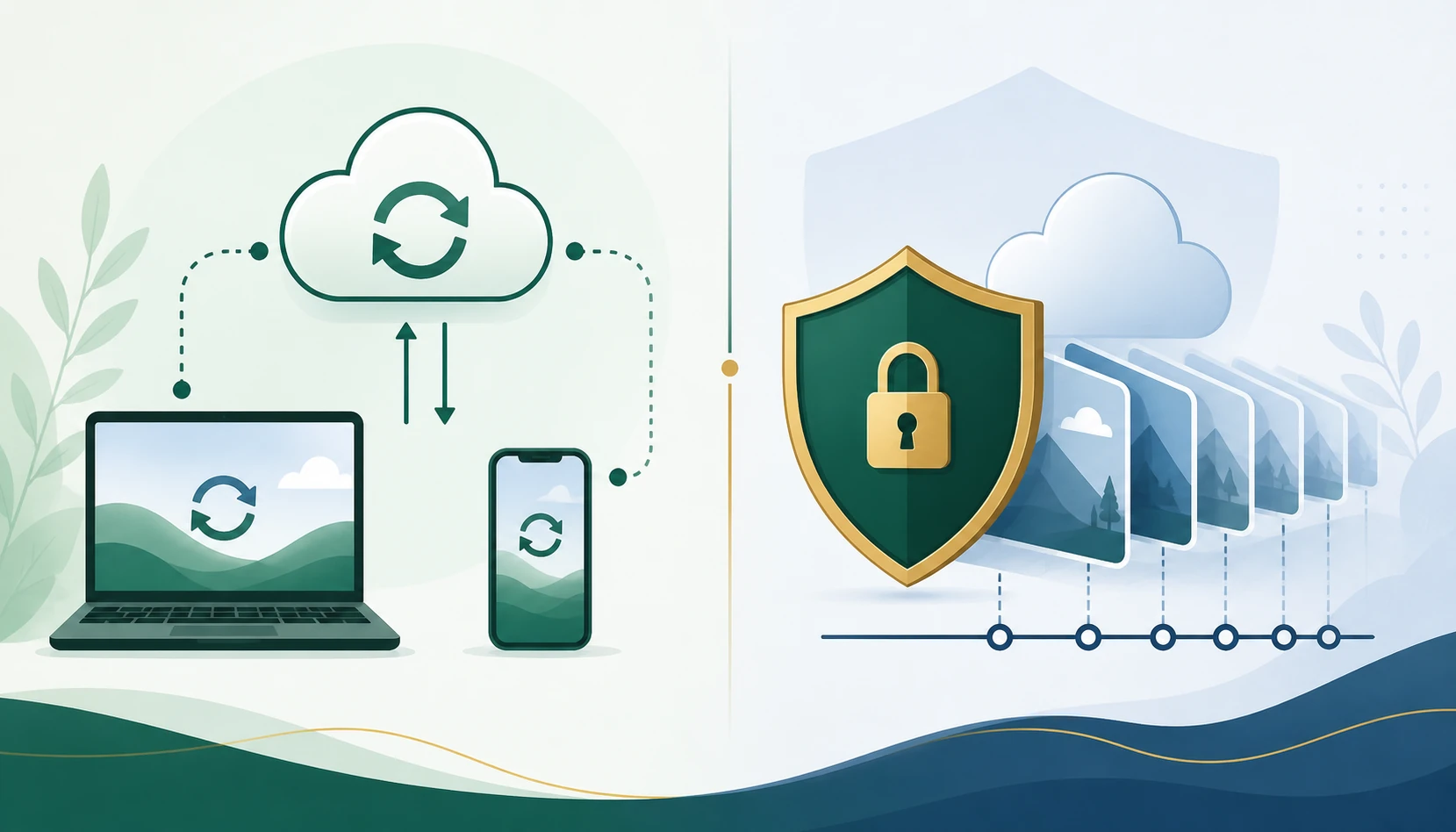
Um plano simples começa pelo que você não consegue substituir
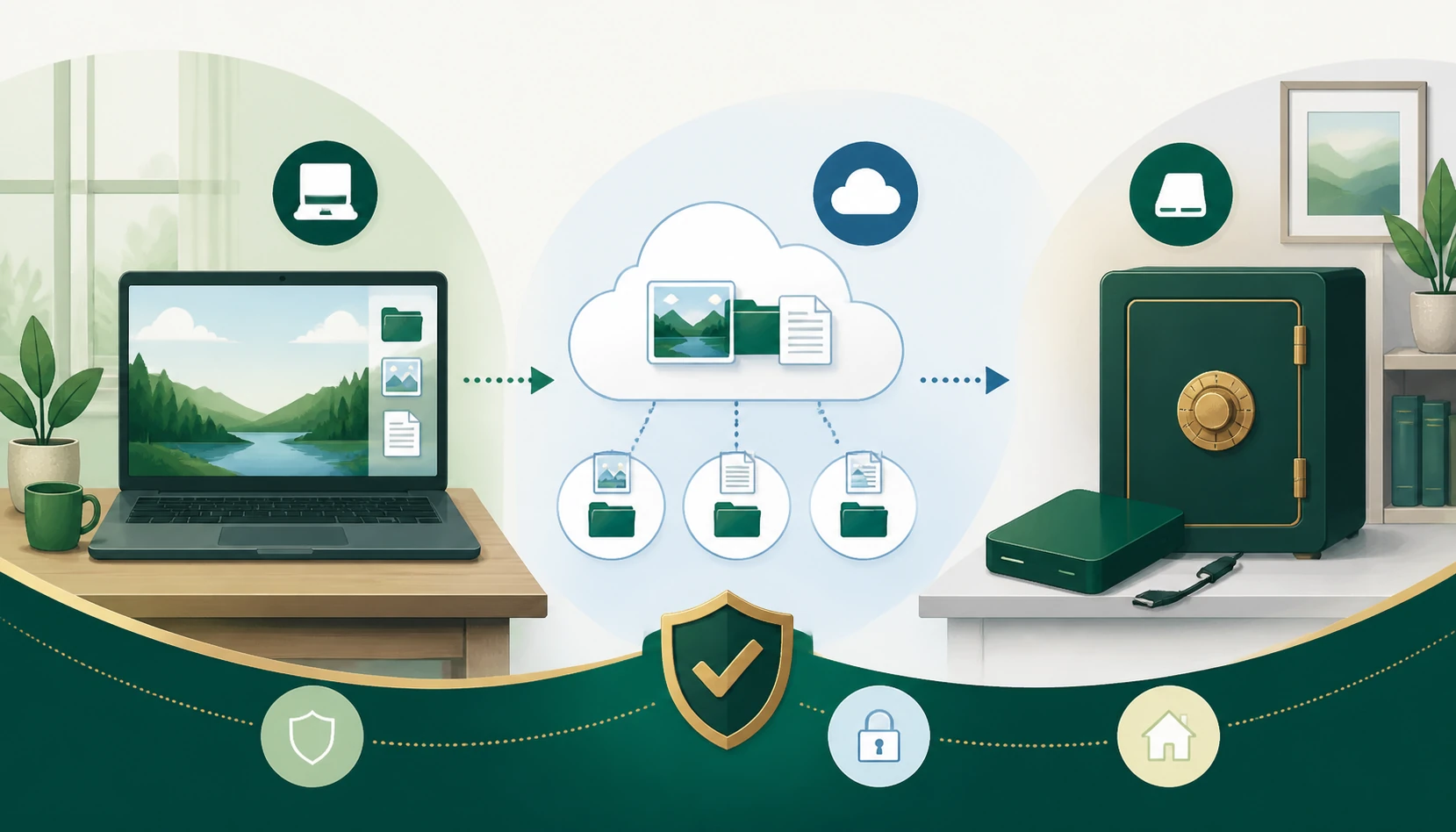
A regra 3-2-1 é uma referência: três cópias, dois tipos de mídia e uma fora do local. Não é necessário obedecer ao slogan de forma mecânica. A ideia central é impedir que um único acontecimento alcance tudo.
- Escolha o insubstituível. Fotos, documentos, projetos, registros e chaves de recuperação recebem prioridade.
- Mantenha a cópia de uso. É o arquivo ativo no computador ou celular.
- Use uma camada com versões. A nuvem ajuda contra perda do aparelho e erros recentes.
- Crie uma cópia independente. Pode ser unidade externa desconectada ou outro destino com conta e retenção separadas.
- Defina frequência. Ela acompanha quanto trabalho você aceita perder.
- Teste a volta. Restaure uma amostra e abra os arquivos.
Se um projeto muda todo dia, cópia mensal aceita perder quase um mês. Se um arquivo é atualizado uma vez por ano, fazer backup após a alteração pode bastar. Frequência não é número universal; é uma decisão sobre perda tolerável.
Inclua notas, conversas exportadas, dados de aplicativos e documentos recebidos. Exclua o que pode ser baixado novamente sem custo. Registre em uma página o que entra, onde fica e quem verifica.
Backup também é uma decisão sobre tempo
Duas perguntas deixam o plano concreto. Quanto trabalho você aceita perder? E quanto tempo pode esperar para voltar a trabalhar? Uma cópia diária pode perder até um dia de alterações. Um arquivo enorme guardado fora do local pode estar seguro, mas levar muitas horas para baixar.
Para uma família, fotos recentes podem merecer envio automático e exportação periódica. Para um profissional, o projeto ativo pode exigir versões frequentes e uma cópia local rápida. Para uma empresa, sistemas e responsabilidades precisam ser documentados. O mesmo produto não responde igualmente aos três cenários.
Classifique o conteúdo por prioridade. Contratos, projeto atual e chaves de recuperação devem voltar primeiro; vídeos antigos podem esperar. Verifique se o serviço permite restaurar pastas seletivamente e se nomes, permissões e versões são preservados.
Uma cópia protegida precisa continuar recuperável
Criptografia ajuda se um disco ou conta for acessado por terceiros, mas cria dependência da chave. Guarde senha e códigos de recuperação fora do dispositivo protegido, com acesso definido para uma emergência. Uma cópia perfeitamente cifrada e sem chave é uma perda definitiva.
Discos externos também precisam de verificação e substituição. Conecte-os apenas pelo tempo necessário, ejete corretamente e abra amostras. Para dados essenciais, não espere o primeiro ruído ou erro: mantenha mais de uma camada e registre a data do último teste.
Em fotos, “liberar espaço” e “apagar” podem produzir resultados opostos
No Google Fotos, “Liberar espaço” remove do aparelho itens que já têm backup e os mantém na biblioteca do serviço. No Fotos do iCloud, apagar uma foto num dispositivo também a remove dos demais ligados à mesma Conta Apple. O comportamento exato deve ser confirmado antes de limpar.
- Espere a indicação de que o envio terminou.
- Confirme a conta correta e abra algumas fotos pelo site.
- Verifique vídeos, capturas, pastas de aplicativos e arquivos recebidos.
- Não confunda miniatura com arquivo disponível para recuperação.
- Exporte periodicamente lembranças insubstituíveis para outro destino.
Se o celular foi perdido ou roubado, a existência de backup ajuda, mas a prioridade imediata é proteger conta, linha e acesso. O guia de ações nos primeiros 30 minutos organiza essa emergência.
Pastas de trabalho exigem atenção à consistência
Clientes de nuvem podem sincronizar automaticamente Área de Trabalho, Documentos e Imagens. Isso facilita a troca de computador, mas surpreende quando a conta é removida ou as pastas são reorganizadas.
Bancos de dados, máquinas virtuais e arquivos mantidos abertos por aplicativos podem exigir método próprio de backup. Copiar um conjunto no meio de uma gravação pode produzir peças que não combinam entre si. Siga a orientação do software e preserve uma versão consistente.
Antes de vender, formatar ou trocar o computador, procure erros, abra arquivos importantes pelo navegador e faça exportação independente. Só então apague o equipamento antigo.
O teste de 15 minutos vale mais que a confiança no ícone
- Crie uma pasta descartável com um texto e uma imagem.
- Espere a sincronização e confirme pelo site do serviço.
- Altere o texto e localize a versão anterior.
- Apague a imagem e encontre-a na lixeira sem esvaziar.
- Restaure os dois itens para um lugar diferente.
- Abra e confira conteúdo, nome, data e formato.
Depois teste a cópia independente com o destino principal temporariamente desconectado. Anote o caminho e o prazo de recuperação. Um disco guardado por meses pode falhar; uma conta pode parar de sincronizar; uma chave de criptografia pode sumir.
Backup confiável não é aquele que “deveria estar funcionando”. O sinal não é o ícone verde: é conseguir restaurar a versão certa quando o original não está disponível, dentro do tempo que você suporta. Automatizar reduz o esquecimento, mas alertas de falha, limite de espaço e testes periódicos continuam fazendo parte do sistema.
Dúvidas de recuperação
OneDrive, Google Drive e iCloud são backup?
Podem oferecer recursos de proteção e recuperação, mas uma pasta sincronizada não é automaticamente uma cópia independente. Verifique versões, retenção e outro destino.
Um HD externo ligado o tempo todo conta como cópia?
Conta quando contém dados recuperáveis, mas fica mais exposto ao mesmo malware, erro elétrico ou exclusão. Desconexão e versões aumentam separação.
Criptografia substitui backup?
Não. Ela protege acesso e transporte, mas não impede exclusão, falha do disco ou perda da própria chave.
Fontes oficiais e referências
- Microsoft — sincronizar arquivos e pastas com OneDrive
- Microsoft — restaurar versão anterior no OneDrive
- Microsoft — restaurar arquivos excluídos no OneDrive
- Google Drive — transmitir ou espelhar arquivos com o Drive para computador
- Google Fotos — liberar espaço no dispositivo
- Apple — comportamento do Fotos do iCloud ao apagar imagens
- CISA — proteção e resposta contra ransomware
- NIST — Ransomware Risk Management, revisão final de 2026