Tecnologia
Celular esquentando muito: quando é normal e quando é sinal de problema
Você abre a câmera para gravar uma apresentação. Nos primeiros minutos, tudo funciona bem. Depois, a traseira começa a incomodar na mão, a tela escurece e aparece a dúvida: o celular está trabalhando bastante ou está tentando avisar que alguma coisa deu errado?
A sensação é a mesma — calor —, mas as explicações podem ser diferentes. Gravar vídeo sob o sol, restaurar arquivos e deixar um aplicativo travado em segundo plano não são situações equivalentes. E um aparelho que esfria depois da atividade conta uma história diferente daquele que continua quente sobre a mesa.
Antes de procurar um aplicativo para “resfriar o celular”, vale descobrir qual dessas histórias é a sua.

14 min de leitura • 14 min de áudio
De onde vem o calor quando você só está gravando um vídeo
A câmera não trabalha sozinha. O sensor captura imagens, o processador trata os quadros, circuitos especializados codificam o vídeo e o armazenamento recebe o arquivo. A tela continua mostrando a cena; se houver transmissão ao vivo, a conexão também participa.
Nos jogos, CPU e GPU dividem tarefas: a primeira executa instruções e lógica; a segunda processa os gráficos. O modem cuida da comunicação com a rede móvel. Todos consomem energia, e parte dela se transforma em calor.
O aparelho precisa transferir esse calor dos componentes para sua estrutura e daí para o ambiente. A carcaça participa desse caminho; sentir uma região aquecer não identifica, por si só, qual peça apresenta problema.
A documentação térmica do Android trata justamente da necessidade de equilibrar trabalho e capacidade térmica. Um telefone não consegue sustentar qualquer carga de processamento indefinidamente, em qualquer ambiente.
Imagine a mesma gravação em uma sala fresca e em uma praça ensolarada. Na praça, o aparelho também recebe calor externo. Reduzir a resolução pode aliviar parte do trabalho, mas não retira a exposição ao sol. A correção precisa alcançar a situação inteira.
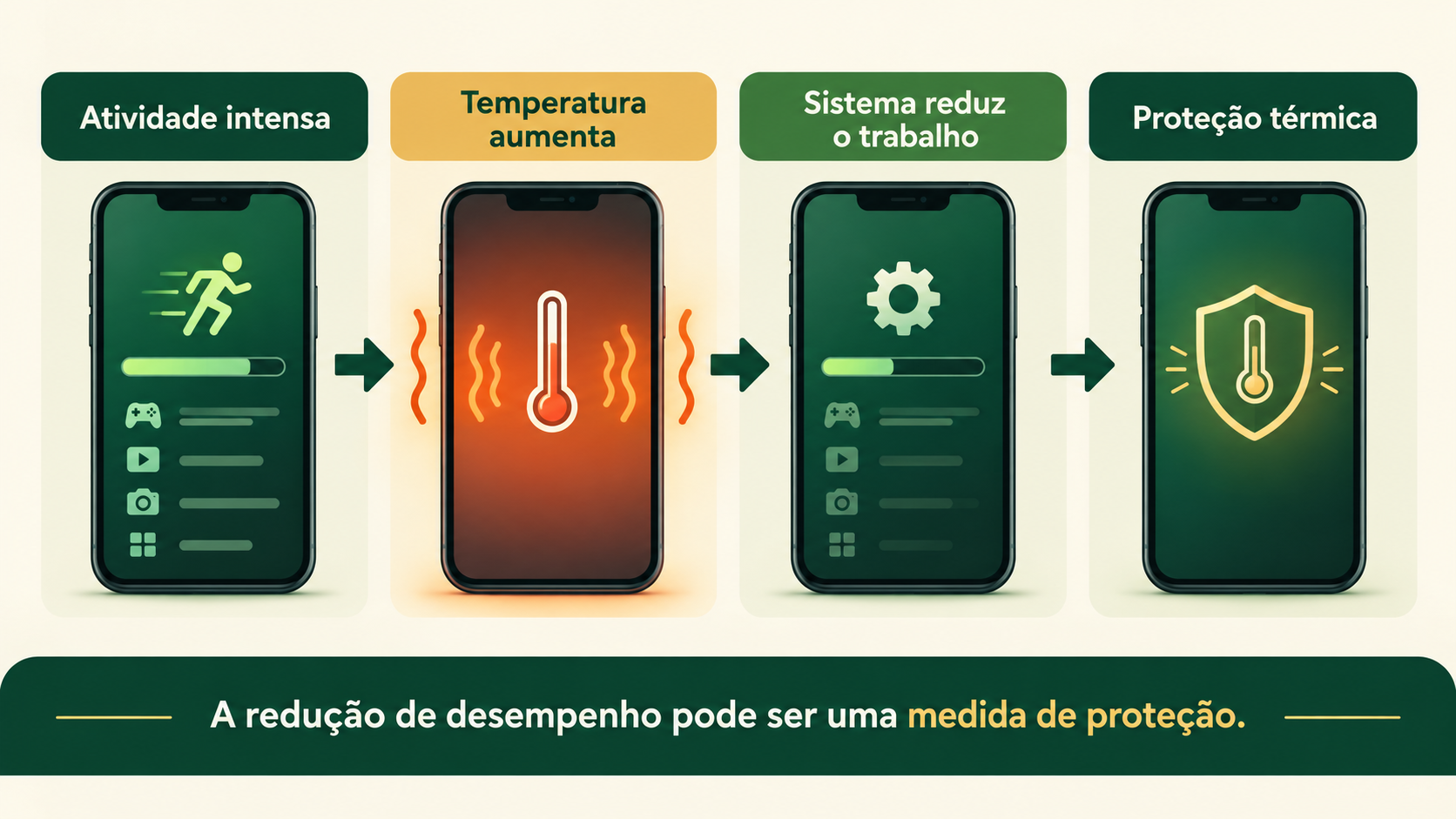
Quando o aparelho desacelera para continuar funcionando
O termo thermal throttling descreve a redução de desempenho para controlar a temperatura. Pode aparecer como queda na fluidez do jogo ou aumento do tempo de processamento. Não é necessariamente sinal de que o processador “ficou fraco”: o sistema pode estar limitando seu trabalho.
Alguns recursos também podem ser temporariamente restringidos. A Apple documenta redução de brilho, limitações da câmera e mudanças no carregamento em condições de calor. Gerenciamento de temperatura no iPhone e iPad.
Se a tela escureceu durante uma gravação ao ar livre, aumentar o brilho repetidamente não resolve a causa. Procure sombra, interrompa a tarefa quando necessário e espere a condição melhorar. Se houver aviso de temperatura, siga a instrução exibida.
A proteção é útil, mas não é um convite para repetir todos os dias a situação que a acionou. Também não existe garantia de que todo problema físico produza antes um aviso na tela.
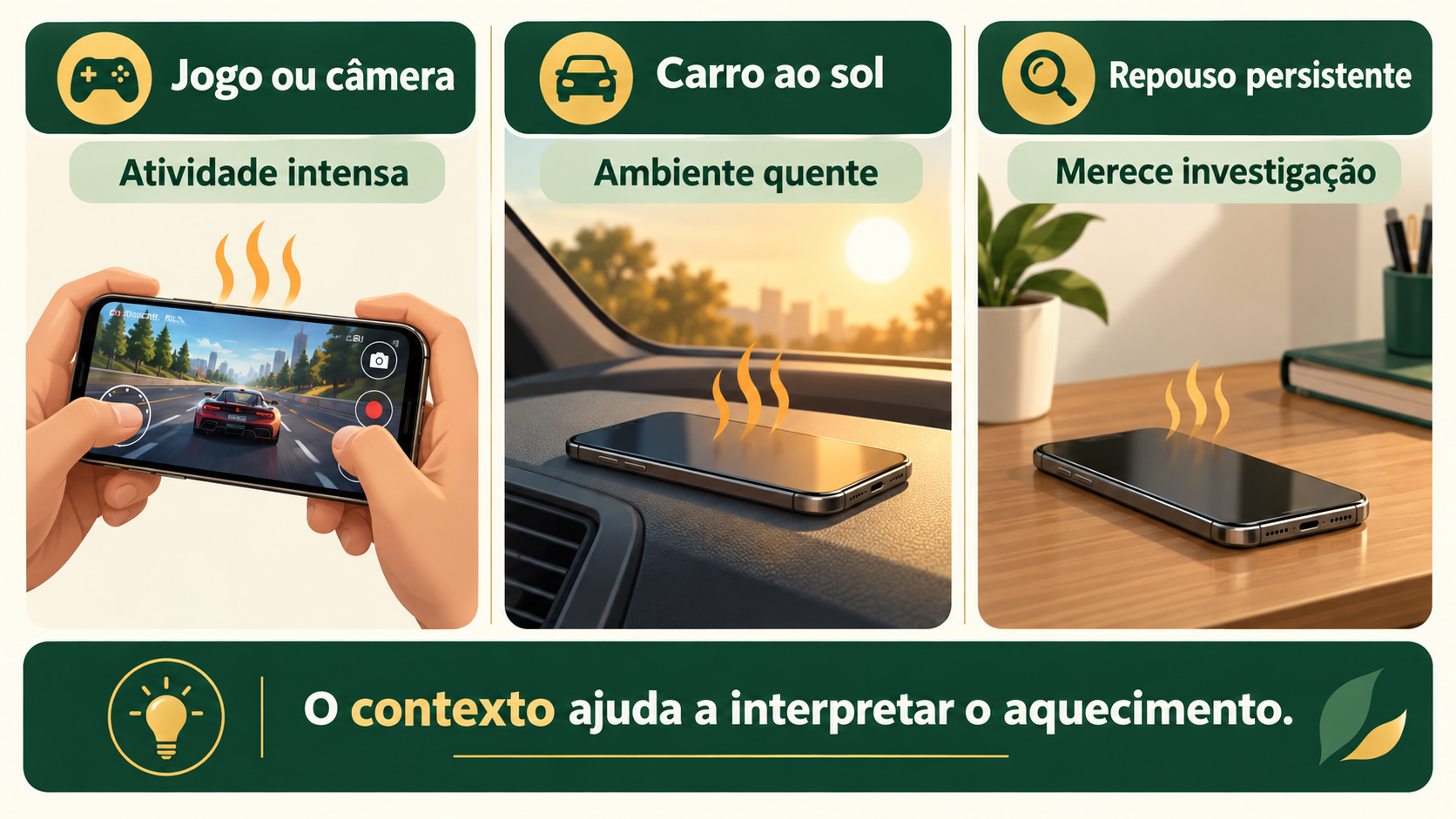
O momento do aquecimento ajuda a escolher o primeiro teste
Esta tabela não diagnostica peças. Ela organiza hipóteses e evita trocar tudo de uma vez.
| Quando acontece | O que pode estar contribuindo | Primeiro passo útil |
|---|---|---|
| Durante jogo ou câmera | Processamento intenso, tela e ambiente | Interromper a tarefa e observar se o aparelho esfria |
| Enquanto carrega | Recarga somada ao uso, acessório ou ventilação inadequados | Parar o uso intenso e verificar o conjunto de carga |
| Depois de atualização ou restauração | Configuração e processamento em segundo plano | Conferir se a tarefa terminou e comparar depois |
| Com dados móveis e sinal ruim | Condição da conexão e transferências | Comparar a mesma atividade em Wi-Fi confiável, quando possível |
| Sempre com o mesmo aplicativo | Trabalho exigente ou comportamento anormal do app | Conferir consumo, atualizar e testar outra atividade |
| Sem uso aparente e de forma persistente | Atividade em segundo plano ou problema ainda não identificado | Verificar consumo e procurar suporte se continuar |
Não provoque superaquecimento para reproduzir um erro. Os testes só fazem sentido quando o aparelho está em condição normal, sem aviso ou dano físico.
Depois de atualizar, “parado” pode não significar ocioso
A Apple reconhece que configuração inicial, restauração e conclusão de uma atualização podem aquecer o dispositivo. Isso tende a fazer mais sentido quando coincide com uma tarefa recente e diminui depois que ela termina. Situações de aquecimento previstas pela Apple.
Em vez de adotar um prazo universal — “todo celular demora dois dias” —, observe o que está acontecendo. Há download pendente? A galeria ainda está sincronizando? O sistema informa alguma atividade?
Se o calor continua sem explicação ou vem acompanhado de desligamentos, não use a atualização como justificativa indefinida. Anote quando começou e leve essa informação ao suporte.
No carro, não culpe apenas o GPS
A navegação pode combinar tela acesa, cálculo de rota, localização, comunicação e carregamento, além do sol atravessando o vidro. Desligar a localização elimina uma função importante sem necessariamente resolver o ambiente quente.
Quando for seguro e com o veículo parado, reveja a posição do suporte, a exposição solar e a necessidade de manter a tela ligada continuamente. Não faça ajustes dirigindo.
Localização também não se resume ao receptor de satélites: o guia sobre o que muda quando você desliga o GPS explica essa distinção. Aqui, ela ajuda a evitar um diagnóstico simplista: o aplicativo de mapas reúne várias atividades, não um único componente.
5G é uma pista de contexto, não um culpado automático
Compare tarefas equivalentes. Um aparelho transmitindo vídeo pela rede móvel não está fazendo o mesmo trabalho daquele que exibe uma foto já salva.
Se o aquecimento ocorre principalmente durante grandes transferências móveis, teste a mesma tarefa em Wi-Fi confiável, quando disponível. O Google inclui essa troca entre as medidas para reduzir aquecimento no Pixel. Isso não demonstra que “5G faz mal”; mostra que a conexão pode participar daquela combinação. Orientações de temperatura do Pixel.
Se esquenta carregando, separe a recarga do restante
Comece por uma comparação simples: deixe o aparelho carregar sem jogo, câmera ou chamada de vídeo, em local ventilado. Não mude simultaneamente cabo, fonte, tomada e atividade, porque depois será difícil entender qual alteração ajudou.
Se houver dano visível no cabo ou no carregador, não faça testes com ele. Se o acessório estiver em bom estado, confirme compatibilidade e orientação do fabricante.
Não conclua que um modelo pequeno é frio ou que um carregador grande é seguro. A explicação sobre carregadores GaN e o que muda além do tamanho ajuda a avaliar o acessório por suas características reais.
A recarga sem fio também pode aquecer o aparelho durante a transferência de energia por indução. Um alinhamento inadequado entre celular e base pode reduzir a eficiência, e uma capa muito espessa ou incompatível pode atrapalhar a carga. Isso não torna o método automaticamente prejudicial ou defeituoso: ambiente quente e uso intenso continuam participando da situação. A Apple orienta conferir posição, capa e temperatura em suas recomendações para carregamento sem fio.
Para comparar, interrompa o uso pesado e, com o aparelho em temperatura normal, posicione-o na base conforme o fabricante recomenda. Se a capa puder interferir, teste sem ela, mantendo as outras condições. Faça isso em ambiente adequado, longe do sol, e observe se a carga fica estável e se o aquecimento diminui. Se aparecer aviso térmico, interrompa o teste; insistir até completar a bateria não ajuda a descobrir a causa.
Um aquecimento concentrado no conector, contato instável ou interrupção recorrente merece atenção específica. Não tente resolver uma porta problemática forçando o encaixe ou introduzindo objetos metálicos.
Quente sobre a mesa: investigue o que a tela apagada esconde
Tela apagada não interrompe automaticamente sincronização, envio de arquivos ou tarefas de aplicativos. Consulte a área de bateria do sistema e procure atividades que coincidam com o período observado.
O relatório é uma pista, não um laudo. Um app no topo pode ter sido justamente o mais utilizado. O sinal mais útil é uma atividade que não combina com sua rotina, sobretudo quando aparece junto de consumo elevado e aquecimento persistente.
No Pixel, o Google orienta revisar o consumo por aplicativo e suas opções de funcionamento em segundo plano. Os nomes dos menus variam entre fabricantes. Como gerenciar o consumo da bateria.
Faça uma intervenção por vez: atualizar o aplicativo, interromper uma transferência dispensável ou reiniciar normalmente o telefone, depois de esfriar. Observe o efeito. Restringir todos os apps pode prejudicar notificações e backups sem esclarecer a origem.
Um aplicativo que promete resfriamento instantâneo não acrescenta um sistema físico de dissipação. Não instale um “otimizador” desconhecido para resolver um comportamento que você ainda não identificou.
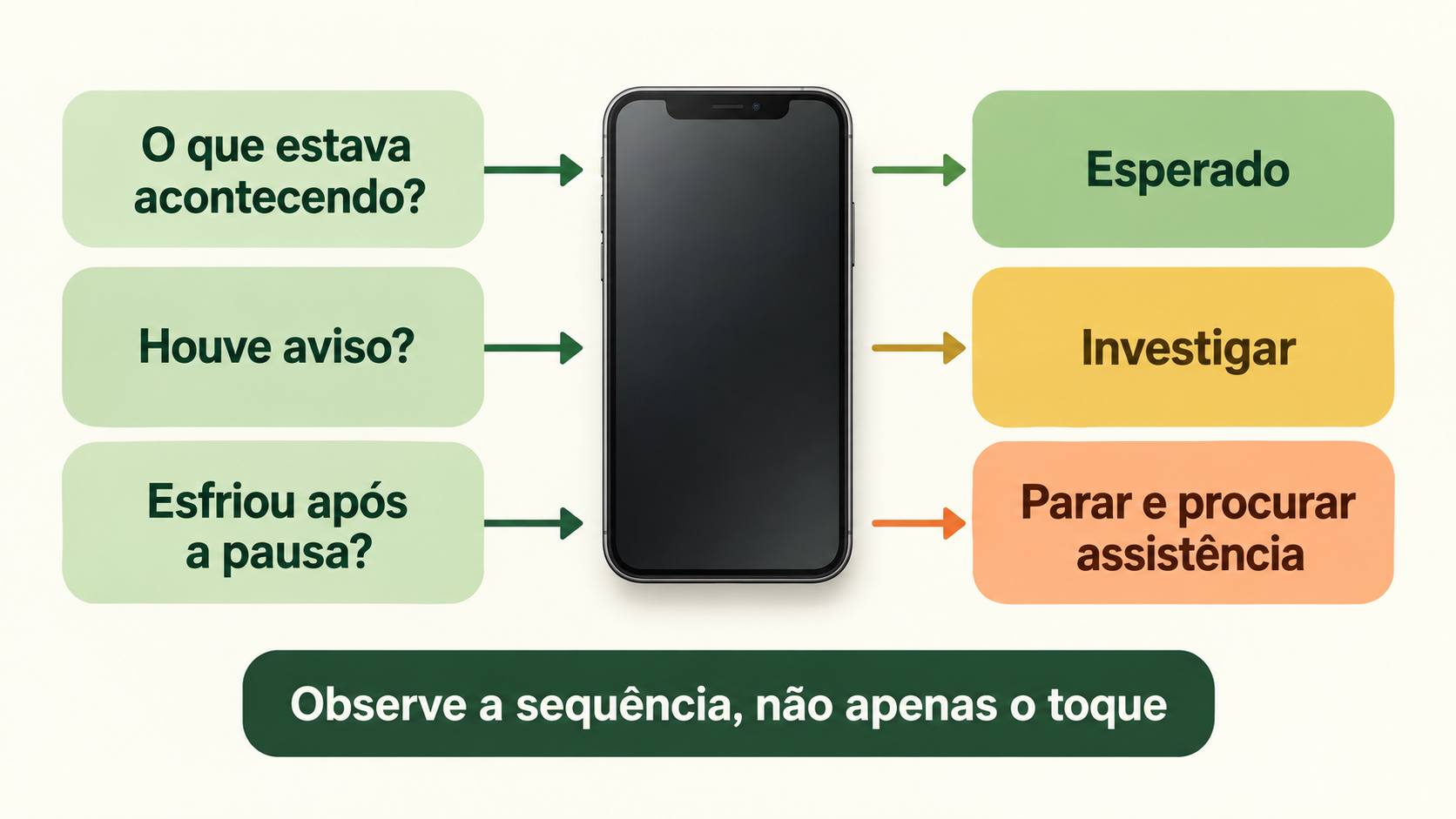
Para decidir o próximo passo, reúna os sinais em três níveis. O contexto e o que acontece depois da atividade importam mais do que o calor ao toque.
| Nível | O que observar | Como agir |
|---|---|---|
| 1 — Aquecimento esperado | Surge durante câmera, jogo, atualização, restauração, transferência de arquivos, navegação ou carga e desaparece depois, sem sinais anormais | Reduza a atividade quando necessário e confira se o aparelho volta ao normal; avisos térmicos sempre exigem seguir a orientação exibida |
| 2 — Investigar | Calor persistente em repouso ou uso leve, repetição com o mesmo app, avisos frequentes ou carga interrompida repetidamente | Relacione atividade, consumo, ambiente e acessório; compare uma mudança por vez, sem insistir em testes se os sinais persistirem |
| 3 — Parar de usar e procurar assistência | Deformação, tela levantando, cheiro incomum ou suspeita de bateria danificada; fumaça e fogo exigem resposta de emergência | Interrompa uso e carga e siga os cuidados abaixo; diante de fumaça ou fogo, afaste-se e acione a emergência |
Quando parar de testar e procurar assistência
Avisos e desligamentos repetidos em uso leve, em ambiente adequado, justificam suporte técnico. Registre modelo, atividade, acessórios e mensagens exibidas. Esse relato ajuda mais do que afirmar apenas “esquenta muito”.
Se houver deformação, tela levantando, cheiro incomum ou suspeita de bateria danificada, interrompa uso e carga. Não aperte a carcaça, perfure a bateria nem tente abri-la. A Apple orienta suspender o uso diante de suspeita de dano e deixar o reparo da bateria com profissionais capacitados. Informações de segurança do iPhone.
Em caso de fumaça ou fogo, afaste-se e acione o serviço de emergência. Não manuseie o aparelho para salvar arquivos.
Para calor sem esses sinais físicos, siga a orientação do fabricante: interromper o uso, desconectar da energia quando seguro e aguardar em local mais fresco. Não recorra a gelo, água ou freezer; o objetivo não é produzir uma mudança brusca de temperatura.
Volte à gravação: o que o comportamento contou?
A traseira quente do início não era uma resposta pronta. Era um sinal que precisava de contexto.
Se o aquecimento acompanhou a gravação e diminuiu depois da pausa, você encontrou uma relação plausível entre trabalho e calor. Se continuou sem atividade, repetiu avisos ou apareceu com alteração física, a situação mudou de categoria.
A pergunta útil não é apenas “está quente?”. É “o que estava acontecendo, o que mudou e o aparelho voltou ao normal quando essa condição terminou?”. Essa sequência permite agir sem tratar todo aquecimento como defeito — e sem chamar de normal aquilo que merece investigação.
Perguntas frequentes
Uma leitura de temperatura em aplicativo vale para o celular inteiro?
Não necessariamente. Ela pode representar um sensor específico, como o da bateria, e não a temperatura de todos os componentes. Confira o que está sendo medido; não compare esse número diretamente com um limite de temperatura ambiente.
Preciso retirar a capinha sempre?
Não como regra universal. Use uma capa adequada ao modelo e siga as recomendações do fabricante. Uma mudança de capa pode entrar em uma comparação controlada, mas não substitui corrigir sol, atividade intensa ou um acessório problemático.